
Last updated on January 9th, 2026 at 02:33 pm
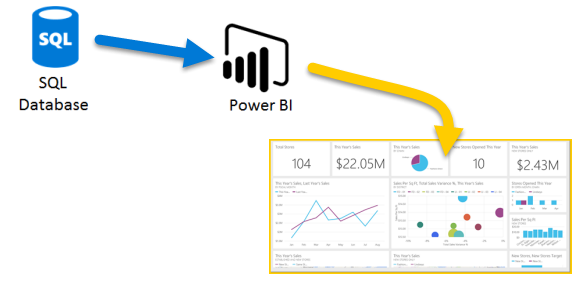
Trong bài này Inda sẽ hướng dẫn bạn các bước kết nối Power BI với cơ sở dữ liệu SQL Server. Thêm vào đó, bài còn chỉ cách sử dụng truy vấn SQL đối với dữ liệu có trong bảng SQL kèm ví dụ minh họa.
Mục lục
Bước 1: Lựa chọn kết nối với SQL Server
Khởi động Power BI Desktop. Khi nó được mở sẽ giống như ảnh minh họa dưới đây. Tại đây bạn nhấn chuột vào liên kết Get Data

Nếu bạn đang ở trong giao diện hiển thị trực quan dữ liệu của Power BI, Chọn tab Home, nhấn chọn Get Data và chọn SQL Server

Bước 2: Nhập thông tin Kết nối Power BI với SQL Server
Điền các thông tin để kết nối Power BI với SQL Server Database:
- Server: Nhập thông tin server cần kết nối đến (SQL Server Instance).
- Database: thông tin về Database bạn muốn kết nối tới trong Sever đó (bạn có thể bỏ qua thông số này, đây là thông số tuỳ chọn)
- Data Connectivity Mode: Chọn chế độ kết nối Data
Import: Tuỳ chọn này bạn sẽ Inport Data từ trong SQL Sever vào Power BI, bạn sẽ xem được Data hiển thị trong Power BI
DirectQuery: Tuỳ chọn này tức bạn chỉ kết nối với Database trong Sever đó, và bạn sẽ KHÔNG thấy được Data trong Power BI
– Kích chuột vào Advanced để hiển thị các thuộc tính nâng cao:

Bạn cũng có thể viết truy vấn SQL của mình để trích xuất dữ liệu từ Database. Để thực hiện điều này bạn hãy viết truy vấn của mình vào hộp thoại SQL Statement.

Inda sẽ lấy tất cả các bảng với tùy chọn Import. Nhấn chọn OK.

Lựa chọn thông tin đăng nhập. Nếu bạn không có quyền truy cập vào SQL Server thì hãy sử dụng thông tin đăng nhập windows của người khác bằng cách chọn Use alternative credentials.

Bước 3: Lựa chọn cơ sở dữ liệu và các bảng cần sử dụng
Tùy chọn Display sẽ liệt kê một danh sách các cơ sở dữ liệu sẵn có cho phiên bản đó.
Tiếp tục mở rộng thư mục hiển thị cơ sở dữ liệu chọn bảng để xem trước.

Chọn những bảng cần sử dụng và lựa chọn:
- Load: Thao tác này sẽ tải dữ liệu từ các bảng đã chọn vào Power BI. Nếu dữ liệu đã sạch hãy nhấn vào nút Load.
- Edit: Nhấn vào nút này để thay đổi các cột hoặc để xóa dữ liệu.

Đợi cho đến khi quá trình tải hoàn tất

Và bây giờ bạn có thể thấy các bảng mà chúng ta vừa chọn từ cơ sở dữ liệu SQL Server trong phần Fields.

Mở rộng bất kỳ bảng nào để xem các cột (trường) bên trong bảng đó.

Chỉ đơn giản như thế thôi là bạn đã có thể kết nối tới SQL Sever để nạp dữ liệu vào Power BI, từ đó phục vụ cho việc tạo ra các báo cáo một cách nhanh chóng và linh hoạt.
Chúc bạn thành công!
INDA Academy tự hào là đơn vị tiên phong trong việc đào tạo phân tích dữ liệu và AI chuyên sâu, đặc biệt cho khối ngành Ngân hàng – Tài chính – Bảo hiểm tại Việt Nam. Sau hơn 12 năm “thực chiến” cùng những dòng chảy dữ liệu khổng lồ, chúng tôi đã xây dựng nên một hệ sinh thái đào tạo toàn diện, giúp hàng nghìn học viên chuyển mình từ người mới bắt đầu trở thành những chuyên gia lành nghề, sẵn sàng đáp ứng tiêu chuẩn khắt khe của các doanh nghiệp lớn.
Điểm khác biệt lớn nhất tại INDA chính là triết lý đào tạo dựa trên các dự án thực tế (Project-based) và lộ trình cá nhân hóa nhờ ứng dụng AI. Chúng tôi không chỉ dạy bạn cách sử dụng công cụ, mà còn truyền tải tư duy khai phá giá trị từ dữ liệu để đưa ra quyết định kinh doanh chính xác.
Tìm hiểu thêm về các khóa học TẠI ĐÂY:
Môn học SQL
Môn học Power BI
Lộ trình đào tạo Data Engineer
Lộ trình đào tạo Data Analyst
Lộ trình đào tạo Tester
Khóa học Data Engineer nâng cao – Thực chiến 5 dự án doanh nghiệp
Khóa học Data Analyst nâng cao – Thực chiến 5 dự án doanh nghiệp
Nguồn: Internet
Bài viết liên quan:
 Kỹ Năng Nghề Data 2026: Từ SQL Đến AI-Assisted Analytics
 Tìm hiểu hệ thống dữ liệu cho Sales Management trong việc vận hành bộ phận kinh doanh
 Xây dựng báo cáo theo chủ đề Logistic
 [Power BI Basic] Nhóm các hàng (Group rows) với Power Query Editor
 Cần tìm hiểu những gì để sử dụng Power BI như một Data Analyst?
 Lựa chọn Chart trong Power BI (Phần 1)